Современный процесс проектирования и возведения любого здания не обходится без систем автоматизированного проектирования, позволяющих в десятки раз ускорить процесс выполнения расчёта строительных конструкций и разработки архитектурных и строительных чертежей проектов зданий. Необходимый комплект программного обеспечения инженера-строителя составляют: инженерные справочники, программы для расчёта строительных конструкций, программы для выполнения чертежей строительных конструкций и, конечно же, офиные приложения.
Тенденция использования программного обеспечения последних лет идёт к тому что уважающие свой труд пользователи переходят к использованию доступно в сети и представленного на сайте лицензионного программного обеспечения. Помиммо инженерного программного обеспечения, которое представлено у нас, на сайте Allsoft Вы сможите подобрать интересующую Вас программу.
Если Вас интересует какая-либо инженерная программа, Вы можите воспользоваться расположенной ниже поисковой формой, представленной нам крупнейшими в сети официальными распрочтранителями программного обеспечения.
 поиск программ
|
Любому инженеру-строителю в повседневной работе часто приходятся сталкиваться с решением типовых задач по расчёту требуемых параметров строительных конструкций по прочности, жесткости, теплотехническим параметрам. Инженерный справочник, а также программа для расчёта строительных конструкций СпИн представляет из себя мощный инструмент помощник для проектирования строительных конструкций. Основное назначение расчётной программы СпИн – помощь в выполнении всех необходимых инженерных расчётов от оснований и фундаментов до ограждающих конструкций.
Инженерная программа СпИн содержит все основные справочные данные из СНиП и справочной литературы, включающие:
- удобный доступ к необходимому разделу СНиП или справочной литературы по выполняемому расчёту;
- сортамент любого из существующих металлопрокатов;
- получение справочной подсказки для выполняемого расчёта;
- удобный интерфейс работы с картографическими приложениями при определении районирования по различным параметрам города для которого производится проектирование;

Работа в программе с картографическими приложениями
- каталог типовых конструкций фундаментов;
- сортамент арматурных сеток;
- типовые составные профили;
- удельный вес материалов в сухом состоянии по СП 23-101-2000.
В инженерной программе СпИн реализовано автоматическое определение нагрузок и воздействий, необходимых для расчёта строительных конструкций:
- определение нормативных значений равномерно распределенных кратковременных нагрузок;
- расчёт статический и динамической составляющей ветровой нагрузки с наветренной и подветренной сторон;
- расчёт снеговых нагрузок с учётом различной геометрии кровли;
- расчёт величин температурных и климатических воздействий.
- определение вертикальных предельно-допустимых прогибов строительных конструкций.
Программа для расчёта строительных конструкций СпИн содержит следующие типовые расчёты оснований:
- расчёт осадки свайного фундамента с учетом взаимного влияния свай в кусте по СП 50-102-2003;
- осадка свайных фундаментов с ростверком в виде плиты по СП 50-102-2003;
- определение коэффициентов постели C1, C2 по модели Пастернака;
- расчёт нормативных параметров грунтов;
- определение требуемой ширины подошвы плитного либо ленточного фундамента;
- определение требуемой глубины заложения фундаментов по различным требованиям;
- расчёт осадки, крена фундаментов;
- определение и прогноз затухания осадок во времени;
- расчёт активного давления грунта на подпорную стену или шпунтованную стену;
.jpg "Расчёт шпунтовых ограждений в программе")
Расчёт шпунтовых ограждений в программе СпИн
- интеграция с ПК STARK ES модели многослойного основания.
.jpg "Подготовка модели основания")
Подготовка модели основания
Программа СпИн содержит следующие типовые расчёты железобетонных конструкций:
- определение геометрических характеристик различных сечений;
- подбор армирования и проверка прочности нормальных сечений;
.jpg "Расчёт балки с распором в программе СпИн")
Расчёт балки с распором в программе СпИн
- подбор армирования и проверка прочности для шарнирно закреплённой однопролетной балки с различными вариантами приложения нагрузки;
.jpg "Эпюра изгибающих моментов")
Эпюра изгибающих моментов
- расчёт требуемой продольной арматуры колонн;
.jpg "Расчёт железобетонной колонны в программе СпИн")
Расчёт железобетонной колонны в программе СпИн
- расчёт требуемой анкеровки арматуры;
- расчёт требуемой площади сечения стержней арматурных сеток;
- расчет прочности бетона при местном сжатии;
- определение прогибов изгибаемых элементов;
- геометрически-нелинейный расчет и определение прочности предварительно напряженного ригеля или плиты пустотного или сплошного сечения.
Расчёт металлоконструкций в инженерной программе СпИн реализован следующими расчётами:
- определение геометрических характеристик различных сечений;
- расчет прочности и устойчивости балки (многопролётной);
- определение расчетных длин металлоконструкций;
- расчёт длины сварного шва (в том числе углового);
- определение требуемых параметров сварных стыков металлических конструкций;
- требования к расположению отверстий в прокатных профилях и др. расчёты.
Расчёт каменных конструкций реализован следующими расчётами:
- расчет каменного простенка на прочность с определением требуемого армирования;
- расчёт каменной кладки на местное смятие;
- расчёт каменной кладки по раскрытию трещин;
- расчёт каменной кладки по второй группе предельных состояний;
- определение расчётных характеристик кладки;
- расчет прочности всех видов каменных перемычек и др. расчёты.
.jpg "Определение расчётного сопротивления кладки в программе СпИн")
Определение расчётного сопротивления кладки в программе СпИн
Расчёт деревянных конструкций представлен следующими расчётами:
- расчёт прямоугольного сечения по заданным характеристикам древесины;
- расчёт деревянной прямоугольной балки;
.jpg "Расчёт деревянной прямоугольной балки в программе СпИн")
Расчёт деревянной прямоугольной балки в программе СпИн
- расчёт деревянной круглой балка;
- расчёт деревянной колонны;
- расчёт соединения лобовая врубка и др. расчёты.
Расчёт теплотехнических ограждающих конструкций в инженерной программе СпИн представлен следующими расчётами:
- определение градусо-суток отопительного периода;
.jpg "Теплотехнический расчёт в программе СпИн")
Теплотехнический расчёт в программе СпИн
- определение толщины утеплителя;
- определение сопротивления теплопередаче;
- определение температуры внутренней поверхности.
В программе СпИн реализовано множество сопуствующих инженерных расчётов:
- пересчет величин из одной системы измерения в другие;
- статистические расчёты;
.jpg "Статический расчёт балки в программе СпИн")
Статический расчёт балки в программе СпИн
- решение систем уравнений до третьего порядка, расчёт определителей и обратных матриц;
- определение корней полиномов различного порядка;
- дифференциальное исчисление;
- интегральное исчисление;
.jpg "Интегрирование функций в программе СпИн")
Интегрирование функций в программе СпИн
- расчёт объемов и площадей поверхностей геометрических тел;
- интерполяция функций двух переменных;
- инженерный калькулятор.
Кроме того в программе представлены расчёты по технологии строительных процессов:
- объем выемки (насыпи) дорог;
.jpg "Расчёт объёма котлована в программе СпИн")
Расчёт объёма котлована в программе СпИн
- объем котлована.
Если Вам что-либо не понятно из представленного материала или возник какой-либо вопрос по программе "СпИн" пишите сюда. Мы обязательно ответим.
Просмотреть подробное описание других инженерных справочников можно пройдя по ссылке.
Приобрести справочник с инженерными расчётами "СпИн" можно .
Цели и задачи:
• произвести расчет плоской рамы на динамические воздействия;
Исходные данные:
Схема рамы и ее закрепление показаны на рис. 1.
Сечения элементов:
• крайние и средние колонны – швеллер № 24;
• балка настила – двутавр № 36;
• верхний пояс фермы – два уголка 120 x 120 x 10;
• нижний пояс фермы – два уголка 100 x 100 x 10;
• стойки и раскосы фермы – два уголка 75 x 75 x 6.
Нагрузки:
• загружение 1 – нагрузка от собственного веса элементов схемы,
• загружение 2 – нагрузка от оборудования,
• загружение 3 – ветровая нагрузка,
• загружение 4 – гармоническое динамическое воздействие,
• загружение 5 – сейсмическое воздействие.
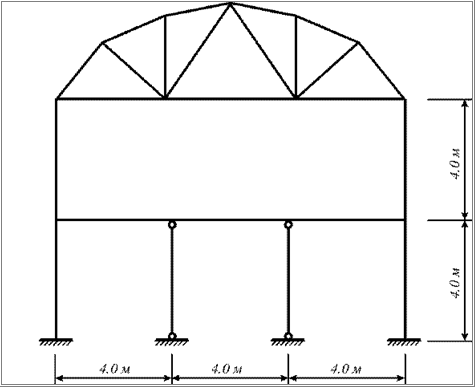
Рис. 3.1. Расчетная схема поперечника здания.
Этап 1. Создание новой задачи
Для создания новой задачи выполните пункт меню
Файл * Новый (кнопка на панели инструментов).
В появившемся диалоговом окне Признак схемы (рис.2) задайте следующие параметры:
- имя создаваемой задачи – Пример3 (шифр задачи по умолчанию совпадает с именем задачи);
- признак схемы – 2 – Три степени свободы в узле (два перемещения и поворот) X0Z.
После этого щелкните по кнопке Подтвердить.
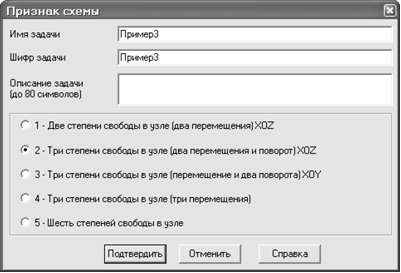
Рис.2. Диалоговое окно Признак схемы.
Этап 2. Создание геометрической схемы
Добавление рамы
Вызовите диалоговое окно Создание плоских фрагментов и сетей с помощью меню Схема * Создание * Регулярные фрагменты и сети (кнопка на панели инструментов).
В таблицу ввода значений введите параметры рамы:
Шаг вдоль первой оси: Шаг вдоль второй оси:
L(м) N L(м) N
4.00 3 4.00 2.
Остальные параметры принимаются по умолчанию (рис.3).
После этого щелкните по кнопке – Применить.
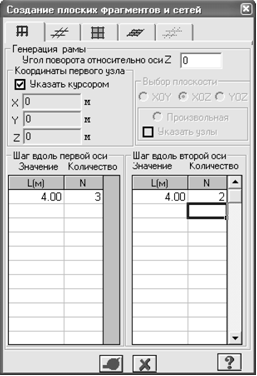
Рис.3. Диалоговое окно Создание плоских фрагментов и сетей.
Сохранение информации о расчетной схеме
Для сохранения информации о расчетной схеме выполните пункт меню Файл * Сохранить (кнопка на панели инструментов).
В появившемся диалоговом окне Сохранить как задайте:
- имя задачи – Пример3;
- папку, в которую будет сохранена эта задача (по умолчанию выбирается папка – LDdata).
Щелкните по кнопке Сохранить.
Вывод на экран номеров узлов и элементов
Выполните пункт меню Опции * Флаги рисования (кнопка на панели инструментов).
В диалоговом окне Показать при активной закладке Элементы установите флажок Номера элементов.
После этого активизируйте закладку Узлы и установите флажок Номера узлов.
Щелкните по кнопке – Перерисовать.
Корректировка схемы
Выполните пункт меню Выбор * Отметка узлов (кнопка на панели инструментов).
С помощью курсора выделите узлы № 10 и 11 (узлы окрашиваются в красный цвет).
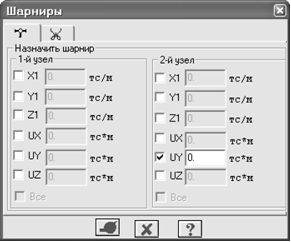
Рис.4. Диалоговое окно Шарниры.
Отметка узлов выполняется с помощью одиночного указания курсором или растягиванием вокруг нужных узлов "резинового окна".
С помощью пункта меню Схема * Корректировка * Удаление (кнопка на панели инструментов) удалите выделенные узлы (обратите внимание, что при удалении узлов автоматически удаляются прилегающие к ним элементы).
Выполните пункт меню Выбор * Отметка элементов (кнопка на панели инструментов).
С помощью курсора выделите элементы № 3 и 5 (элементы окрашиваются в красный цвет).
Из меню Жесткости * Шарниры (кнопка на панели инструментов) вызовите диалоговое окно Шарниры (рис. 4).
В этом окне с помощью установки соответствующих флажков укажите узлы и направления, по которым снимается жесткость связи одного из концов стержня с узлом схемы:
2-й узел – UY.
Щелкните по кнопке – Применить.
Установка фермы на раму
Из меню Схема * Создание * Фермы (кнопка на панели инструментов) вызовите диалоговое окно Создание плоских ферм.
В этом окне щелкните по кнопке с конфигурацией арочной (сегментной) фермы.
Далее выберите ферму по очертанию решетки, щелкнув по первой слева в верхнем ряду кнопке.
После этого задайте параметры фермы (рис.5):
L = 12 м;
Kf = 6.
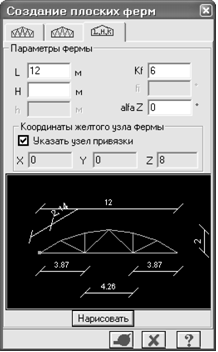
Рис.5. Диалоговое окно Создание плоских ферм.
При установленном флажке Указать узел привязки укажите курсором на узел № 9 (в окне автоматически отобразятся координаты этого узла).
Для просмотра геометрических размеров фермы в диалоговом окне, щелкните по кнопке Нарисовать.
Для установки фермы на раму, щелкните по кнопке – Применить.
Упаковка схемы
С помощью меню Схема *
Корректировка * Упаковка схемы (кнопка на панели инструментов) вызовите диалоговое окно Упаковка (рис.6).
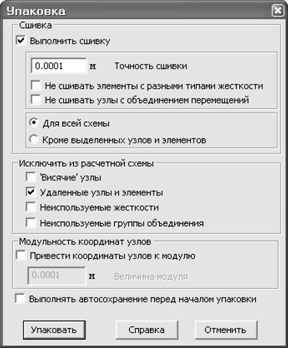
Рис.6. Диалоговое окно Упаковка схемы.
В этом окне щелкните по кнопке Упаковать (упаковка схемы производится для сшивки совпадающих узлов и элементов, а также для безвозвратного исключения из расчетной схемы удаленных узлов и элементов).
Получим геометрическую схему, показанную на рис.7.
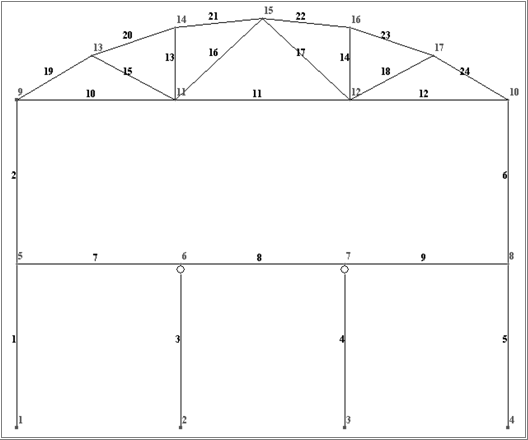
Рис.7. Расчетная схема рамы с номерами узлов и элементов.
Этап 3. Задание граничных условий
Выделите узлы № 1 и 4.
С помощью пункта меню Схема * Связи (кнопка на панели инструментов) вызовите диалоговое окно Связи в узлах.
В этом окне с помощью установки флажков, отметьте направления по которым запрещены перемещения узлов (X, Z, UY).
После этого щелкните по кнопке – Применить (узлы окрашиваются в синий цвет).
Выделите узлы № 2, 3 и закрепите эти узлы по направлениям X и Z (для этого флажок с направления UY нужно снять).
Выполните пункт меню Выбор * Отметка узлов (кнопка на панели инструментов), чтобы снять активность с операции отметки узлов.
Этап 4. Задание жесткостных параметров элементам рамы
Формирование типов жесткости
С помощью меню Жесткости * Жесткости элементов (кнопка на панели инструментов) вызовите диалоговое окно Жесткости элементов (рис.8).
В этом окне щелкните по кнопке Добавить и в библиотеке жесткостных характеристик щелкните по второй закладке База типовых сечений.
Выберите двойным щелчком мыши элемент графического списка - тип сечения Двутавр.
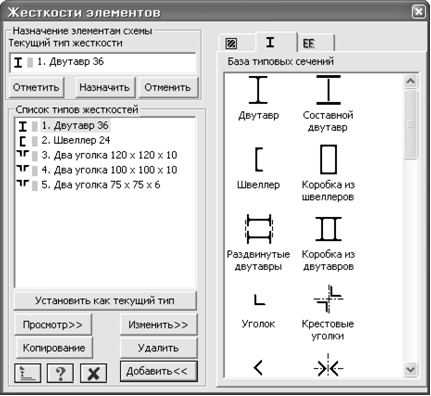
Рис.8. Диалоговое окно Жесткости элементов.
В диалоговом окне Стальное сечение (рис.9) задайте параметры сечения Двутавр:
- в раскрывающемся списке – Сортамент выберите позицию – Двутавр с непараллельными гранями полок;
- в списке – Профиль – 36.
Подтвердите ввод щелчком по кнопке ОК.
В диалоговом окне Жесткости элементов выберите тип сечения Швеллер.
В новом окне Стальное сечение задайте параметры сечения Швеллер:
Сортамент – Швеллер с уклоном внутренних граней полок;
Профиль – 24.
Подтвердите ввод щелчком по кнопке ОК.
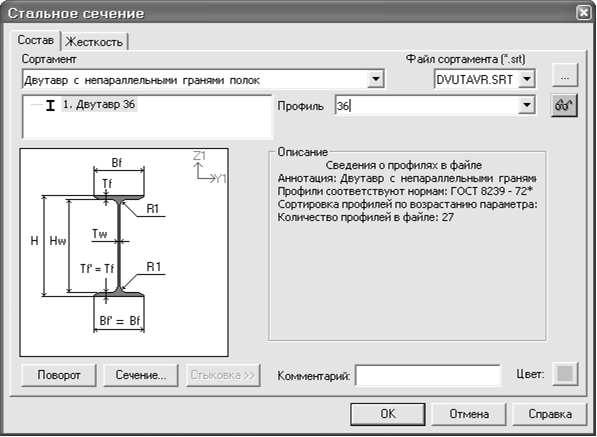
Рис.9. Диалоговое окно Стальное сечение.
В диалоговом окне Жесткости элементов выберите тип сечения Два уголка.
В появившемся окне Стальное сечение задайте параметры сечения Два уголка:
Сортамент – Уголок равнополочный;
Профиль – 120 x 120 x 10.
Подтвердите ввод щелчком по кнопке ОК.
Далее в диалоговом окне Жесткости элементов в списке типов жесткостей с помощью курсора выделите строку 3. Два уголка 120 x 120 x 10.
Дважды щелкните по кнопке Копирование.
После этого в списке типов жесткостей выделите строку 4. Два уголка 120 x 120 x 10.
Щелкните по кнопке Изменить.
В новом окне Стальное сечение задайте:
Профиль – 100 x 100 x 10.
Подтвердите ввод щелчком по кнопке ОК.
В диалоговом окне Жесткости элементов в списке типов жесткости выделите строку 5. Два уголка 120 x 120 x 10.
Щелкните по кнопке Изменить.
В диалоговом окне Стальное сечение задайте:
Профиль – 75 x 75 x 6.
Подтвердите ввод щелчком по кнопке ОК.
Для того чтобы скрыть библиотеку жесткостных характеристик, щелкните по кнопке Добавить.
Назначение жесткостей элементам рамы
В списке типов жесткостей выделите курсором тип жесткости 1. Двутавр 36.
Щелкните по кнопке Установить как текущий тип (при этом выбранный тип записывается в окне редактирования Текущий тип жесткости. Можно назначить текущий тип жесткости двойным щелчком по строке списка).
Выполните пункт меню Выбор * Отметка горизонтальных элементов (кнопка на панели инструментов).
С помощью курсора выделите горизонтальные элементы № 7, 8 и 9 (выделенные элементы окрашиваются в красный цвет).
В диалоговом окне Жесткости элементов щелкните по кнопке Назначить (с элементов снимается выделение. Это свидетельство того, что выделенным элементам присвоена текущая жесткость).
Выполните пункт меню Выбор * Отметка горизонтальных элементов (кнопка на панели инструментов), чтобы снять активность с операции выделения горизонтальных стержневых элементов.
В диалоговом окне Жесткости элементов в списке типов жесткостей выделите курсором тип жесткости 2. Швеллер 24.
Щелкните по кнопке Установить как текущий тип.
Выполните пункт меню Выбор * Отметка вертикальных элементов (кнопка на панели инструментов).
С помощью курсора выделите вертикальные элементы схемы № 1, 2, 3 и 4, 5 и 6 (колонны).
Затем в диалоговом окне Жесткости элементов щелкните по кнопке Назначить.
В списке типов жесткостей выделите курсором тип жесткости 3. Два уголка 120 x 120 x 10.
Щелкните по кнопке Установить как текущий тип.
С помощью меню Выбор * ПолиФильтр (кнопка на панели инструментов) вызовите диалоговое окно ПолиФильтр (рис.10), для того чтобы выделить элементы верхнего пояса.
В этом окне активизируйте вторую закладку Фильтр для элементов.
Далее установите флажок По номерам КЭ и в активизировавшемся поле введите номера элементов 19 – 24.
После этого щелкните по кнопке – Применить.
В диалоговом окне Жесткости элементов щелкните по кнопке Назначить.
Назначьте текущим тип жесткости 4. Два уголка 100 x 100 x 10.
Для выделения элементов нижнего пояса фермы, в диалоговом окне Фильтр для элементов введите номера элементов 10 – 12.
Щелкните по кнопке – Применить.
В диалоговом окне Жесткости элементов щелкните по кнопке Назначить.
Для выделения элементов решетки фермы, в диалоговом окне Фильтр для элементов введите номера элементов 13 – 18.
щелкните по кнопке – Применить.
В диалоговом окне Жесткости элементов щелкните по кнопке Назначить.
Закройте диалоговое окно Фильтр для элементов щелчком по кнопке – Закрыть.
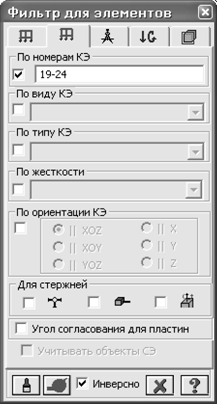
Рис.10. Диалоговое окно Фильтр для элементов.
Этап 5. Смена типа конечных элементов для элементов фермы
Выделите все элементы фермы.
С помощью меню Схема * Корректировка * Смена типа конечного элемента (кнопка на панели инструментов) вызовите диалоговое окно Смена типа конечного элемента (рис.11).
В этом окне в списке типов конечных элементов выделите строку Тип 1 – КЭ плоской фермы.
Щелкните по кнопке – Применить.
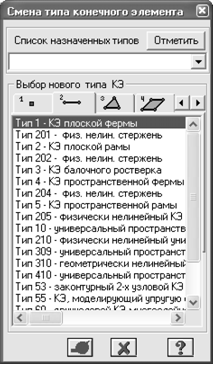
Рис.11. Диалоговое окно Смена типа конечного элемента.
Этап 6. Задание нагрузок
Формирование загружения № 1
Вызовите диалоговое окно Добавить собственный вес из меню Нагрузки * Добавить собственный вес (рис.12).
В этом окне, при активной радио-кнопке все элементы, щелкните по кнопке – Применить (всем элементам конструкции автоматически назначается равномерно распределенная нагрузка, равная погонному весу элементов).
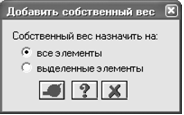
Рис.12. Диалоговое окно Добавить собственный вес.
Выделите элементы № 7, 8 и 9.
После этого вызовите диалоговое окно Задание нагрузок из меню Нагрузки * Нагрузка на узлы и элементы (кнопка на панели инструментов).
В этом окне активизируйте закладку Нагрузки на стержни.
Затем радио-кнопками укажите систему координат Глобальная, направление – вдоль оси Z.
Щелчком по кнопке равномерно распределенной нагрузки вызовите диалоговое окно Параметры местной нагрузки.
В этом окне задайте интенсивность нагрузки р = 2.0 тс/м.
Щелкните по кнопке Подтвердить.
После этого в диалоговом окне Задание нагрузок щелкните по кнопке – Применить.
Выполните пункт меню Выбор * Отметка узлов (кнопка на панели инструментов).
Выделите узлы опирания фермы на колонну № 9 и 10.
В диалоговом окне Задание нагрузок активизируйте закладку Нагрузки в узлах (по умолчанию указана система координат Глобальная, направление – вдоль оси Z).
Щелчком по кнопке сосредоточенной силы вызовите диалоговое окно Параметры нагрузки.
В этом окне задайте величину нагрузки P = 12 тс.
Щелкните по кнопке Подтвердить.
После этого в диалоговом окне Задание нагрузок щелкните по кнопке – Применить.
Выделите узлы верхнего пояса № 13 – 17 и задайте на эти узлы сосредоточенную силу величиной P = 24 тс аналогично описанным выше операциям.
Формирование загружения № 2
Смените номер текущего загружения, вызвав диалоговое окно Активное загружение с помощью меню Нагрузки * Выбор загружения (кнопка на панели инструментов).
В этом диалоговом окне задайте номер загружения 2.
Щелкните по кнопке – Применить.
Выделите элементы № 7, 8, 9 и задайте на эти элементы равномерно распределенную нагрузку интенсивностью р = 2 тс/м аналогично первому загружению.
Выделите узлы № 9 и 10, задайте на эти узлы сосредоточенную силу величиной P = 2 тс аналогично первому загружению.
Выделите узлы № 13 – 17 и аналогично первому загружению задайте на них сосредоточенную силу величиной P = 4 тс.
Формирование загружения № 3
Смените номер текущего загружения, вызвав диалоговое окно Активное загружение с помощью меню Нагрузки * Выбор загружения (кнопка на панели инструментов).
В этом диалоговом окне задайте номер загружения 3.
Щелкните по кнопке – Применить.
Выделите узлы № 5 и 10, задайте на них сосредоточенную силу вдоль глобальной оси X величиной P = -1.5 тс аналогично первому загружению.
Выделите узел № 9 и задайте на этот узел силу вдоль глобальной оси X величиной
P = -2 тс.
Выделите узел № 8 и задайте на него силу вдоль глобальной оси X величиной P = -1.125 тс.
Формирование загружения № 4
Смените номер текущего загружения на 4.
Задание узловой гармонической нагрузки
Выделите узел № 6.
В диалоговом окне Задание нагрузок, щелчком по кнопке гармонической нагрузки, вызовите диалоговое окно Гармоническая нагрузка в узле (рис.13.).
В этом окне задайте следующие параметры:
Дополнительная масса в узле – 2 тс;
Направление нагрузки – X;
Закон действия нагрузки – cos;
Амплитуда воздействия – 0.1 тс.
Подтвердите введенную информацию щелчком по кнопке Подтвердить.
После этого в диалоговом окне Задание нагрузок щелкните по кнопке – Применить.
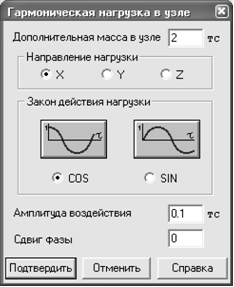
Рис.13. Диалоговое окно Гармоническая нагрузка в узле.
Задание характеристик для расчета рамы на динамические воздействия
Этап 7. Формирование таблицы учета статических загружений
Формирование таблицы учета статических загружений для гармонического воздействия
С помощью меню Нагрузки * Динамика * Учет статических загружений вызовите диалоговое окно Формирование динамических загружений из статических (рис.14).
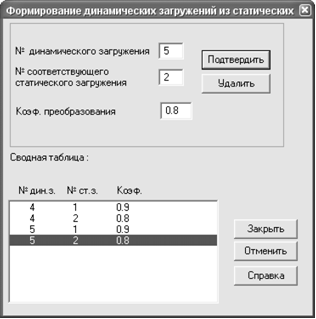
Рис.14. Диалоговое окно Формирование динамических загружений из статических.
Для формирования первой строки сводной таблицы, в этом окне задайте следующие параметры:
№ динамического загружения – 4;
№ соответствующего статического загружения – 1;
Коэф. преобразования – 0.9.
Далее щелкните по кнопке Подтвердить.
Для формирования второй строки сводной таблицы, в этом же окне задайте следующие параметры:
№ динамического загружения – 4;
№ соответствующего статического загружения – 2;
Коэф. преобразования – 0.8.
Щелкните по кнопке Подтвердить.
Формирование таблицы учета статических загружений для сейсмического воздействия
Для формирования третьей строки сводной таблицы, в диалоговом окне Формирование динамических загружений из статических задайте следующие параметры:
№ динамического загружения – 5;
№ соответствующего статического загружения – 1;
Коэф. преобразования – 0.9.
Далее щелкните по кнопке Подтвердить.
Для формирования четвертой строки сводной таблицы, в этом же окне задайте следующие параметры:
№ динамического загружения – 5;
№ соответствующего статического загружения – 2;
Коэф. преобразования – 0.8.
Закончив, щелкните по кнопкам Подтвердить и Закрыть.
Формирование таблицы динамических загружений из статических производится для учета указанных статических загружений как загружения массами при расчете динамики.
Этап 8. Формирование таблицы динамических загружений
Задание данных для четвертого загружения.
Из меню Нагрузки * Динамика * Таблица динамических загружений (кнопка на панели инструментов) вызовите диалоговое окно Задание характеристик для расчета на динамические воздействия (рис.15).
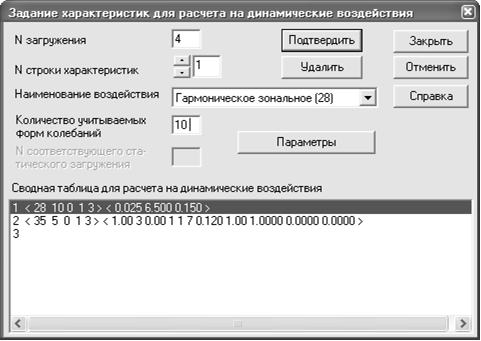
Рис.15. Диалоговое окно Задание характеристик для расчета на динамические воздействия.
В этом окне задайте следующие параметры:
№ загружения – 4;
Наименование воздействия – Гармоническое зональное (28);
Количество учитываемых форм колебаний – 10.
Затем щелкните по кнопке Параметры.
В диалоговом окне Параметры расчета на гармоническое воздействие (рис.16) задайте следующие параметры:
- коэффициент неупругого сопротивления – К = 0.025 (прокатная сталь);
- вынужденная частота внешнего воздействия – 6.5 рад/сек;
- погрешность в определении частоты – 15%.
Подтвердите введенные данные щелчком по кнопке Подтвердить.
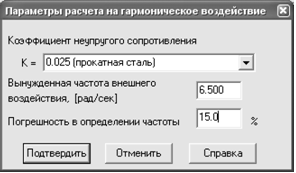
Рис.16. Диалоговое окно Параметры расчета на гармоническое воздействие.
Задание данных для пятого загружения.
В диалоговом окне Задание характеристик для расчета на динамические воздействия (рис.15) задайте:
№ загружения – 5;
Наименование воздействия – Сейсмическое 01.01.2000 (35);
Количество учитываемых форм колебаний – 5.
Затем щелкните по кнопке Параметры.
В диалоговом окне Параметры расчета на сейсмические воздействия (рис.17) задайте следующие параметры:
- направляющие косинусы равнодействующей сейсмического воздействия в общей системе координат – CX = 1.
- остальные параметры принимаются по умолчанию.
Подтвердите ввод данных щелчком по кнопке Подтвердить.
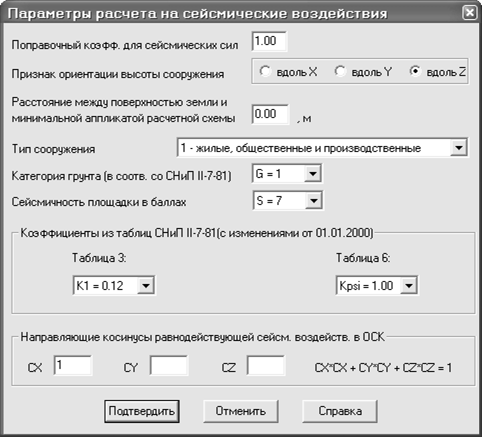
Рис.17. Диалоговое окно Параметры расчета на сейсмические воздействия.
В диалоговом окне Задание характеристик для расчета на динамические воздействия щелкните по кнопке Закрыть.
Этап 9. Задание расчетных сечений элементов ригелей
Выделите горизонтальные элементы № 7 – 9.
С помощью меню Схема * Расчетные сечения стержней (кнопка на панели инструментов) вызовите диалоговое окно Расчетные сечения (рис.18.).
В этом окне задайте количество расчетных сечений N = 5.
Щелкните по кнопке – Применить (для того чтобы выполнить расчет по второй группе предельных состояний, нужно задать не менее трех расчетных сечений).
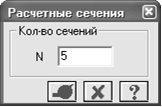
Рис.18. Диалоговое окно Расчетные сечения.
Этап 10. Статический расчет рамы
Запустите задачу на расчет с помощью меню Режим * Выполнить расчет (кнопка на панели инструментов).
Этап 11. Просмотр и анализ результатов расчета
После расчета задачи, переход в режим результатов расчета осуществляется с помощью меню Режим * Результаты расчета (кнопка на панели инструментов).
В режиме просмотра результатов расчета по умолчанию расчетная схема отображается с учетом перемещений узлов (рис.19). Для отображения схемы без учета перемещений узлов выполните пункт меню Схема * Исходная схема (кнопка на панели инструментов).
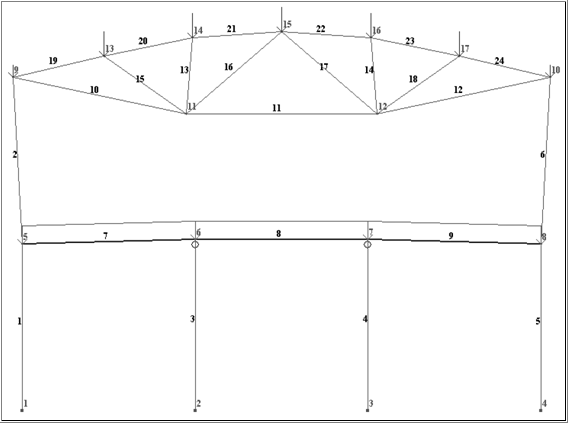
Рис.19. Расчетная схема с учетом перемещений узлов.
Вывод на экран эпюр внутренних усилий
Выведите на экран эпюру MY (рис.20) с помощью меню Усилия * Эпюры * Эпюры изгибающих моментов (MY) (кнопки , а затем на панели инструментов).
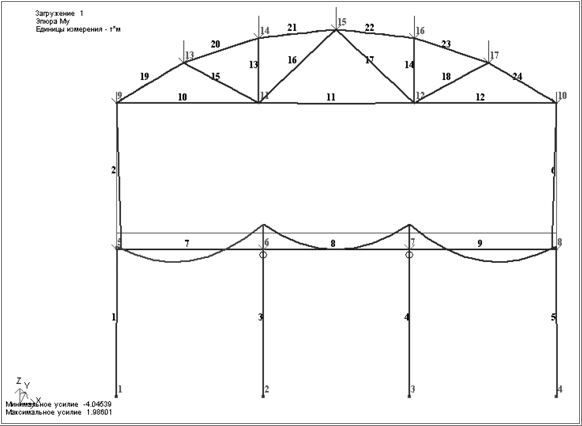
Рис.20. Эпюры изгибающих моментов MY.
Для вывода эпюры N, выполните пункт меню Усилия * Эпюры * Эпюры продольных сил (N) (кнопка на панели инструментов).
Вывод форм колебаний конструкции
На панели инструментов Загружения
смените номер загружения на 4 и щелкните по кнопке – Подтвердить выбор.
Выведите первую форму колебаний с помощью меню Схема * Форма колебаний (кнопка на панели инструментов).
Для вывода третьей формы колебаний пятого загружения на панели инструментов Загружения
смените номер загружения на 5, номер формы на 3 и щелкните по кнопке – Подтвердить выбор.
Просмотр анимации третьей формы колебаний пятого загружения
Выполнив пункт меню Вид * Пространственная модель (3D-графика), перейдите в режим пространственной модели.
Для просмотра анимации третьей формы колебаний пятого загружения, выполните пункт меню Опции * Флаги рисования * Показать анимацию колебаний (кнопка на панели инструментов).
Для возврата в режим визуализации результатов расчета, выполните пункт меню Вид * Конечноэлементная модель или закройте окно пространственной модели.
Формирование и просмотр таблиц результатов расчета
Для вывода на экран таблицы со значениями периодов колебаний, выполните пункт меню Окно * Стандартные таблицы.
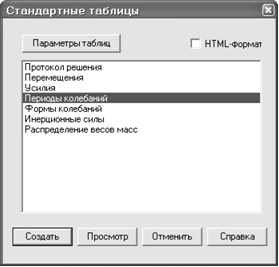
Рис.21. Диалоговое окно Стандартные таблицы.
В появившемся диалоговом окне Стандартные таблицы (рис.21) выделите строку Периоды колебаний.
Щелкните по кнопке Создать (для создания таблиц в формате HTML нужно установить флажок HTML-формат).
Для того чтобы закрыть таблицу, выполните пункт меню Файл * Закрыть.
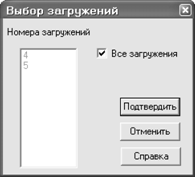
Рис.22. Диалоговое окно Выбор загружений.
Для вывода на экран таблицы со значениями распределения весов масс в узлах расчетной схемы, выполните пункт меню Окно * Стандартные таблицы.
Удачи!
Если Вам что-либо не понятно из представленного материала или возник какой-либо вопрос по ПК "ЛИРА" пишите сюда, либо по форме расположенной ниже. Мы обязательно ответим в течение суток.
Просмотреть подробное описание программы "ЛИРА 9.6" и других программ для расчёта каркаса здания можно пройдя по ссылке.
Приобрести последнюю версию программы "ЛИРА 9.6" можно .
Программа для расчёта строительных конструкций "СТРОЙРАСЧЁТЫ" предназначен для решения широкого спектра расчетных задач, возникающих в работе инженера-проектировщика. Основными задачами, решаемыми комплексом, являются:
- расчет на прочность и устойчивость изгибаемых, центрально и внецентренно сжатых стальных и деревянных балок каркасного здания;

Расчет на прочность, устойчивость и по предельной гибкости центрально-сжатых и центрально-растянутых деревянных элементов.
- расчет на прочность и устойчивость изгибаемых, центрально и внецентренно сжатых железобетонных и бетонных балок каркасного здания по предельным состояниям первой группы;

Расчет на прочность изгибаемых бетонных элементов.
- подбор оптимального сортамента для стальных конструкций;
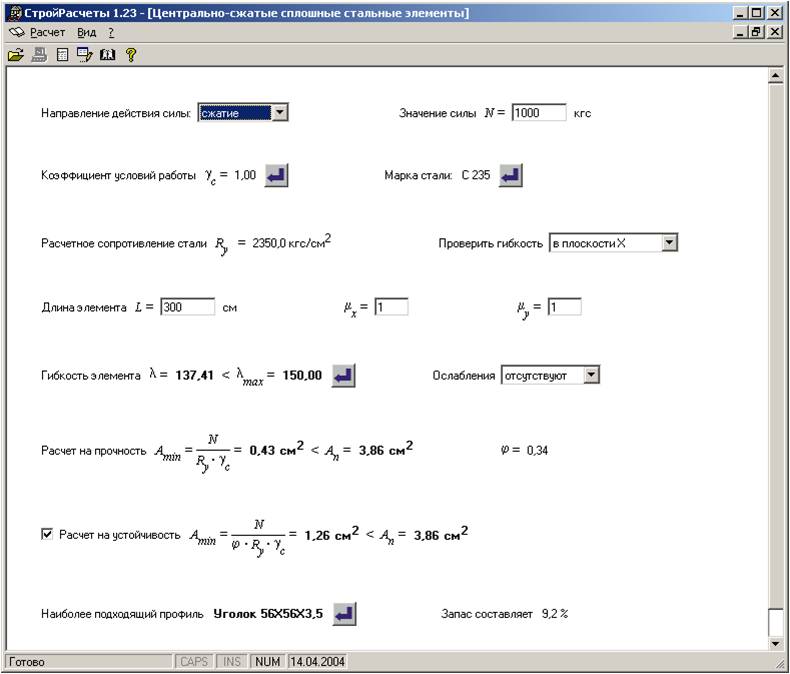
Расчет на прочность, устойчивость и по предельной гибкости центрально-сжатых и центрально-растянутых сплошных стальных элементов с автоматическим подбором оптимального сортамента.
- подбор оптимальной арматуры для элементов железобетонного каркаса;
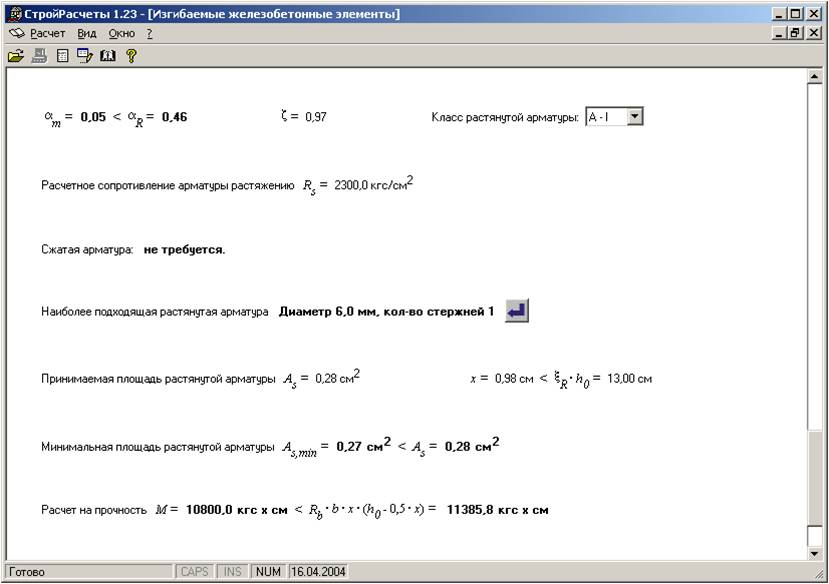
Расчет на прочность изгибаемых железобетонных элементов прямоугольного и таврового сечений без предварительного напряжения арматуры с автоматическим ее подбором.
- расчет снеговой и ветровой нагрузок для различных видов покрытий;
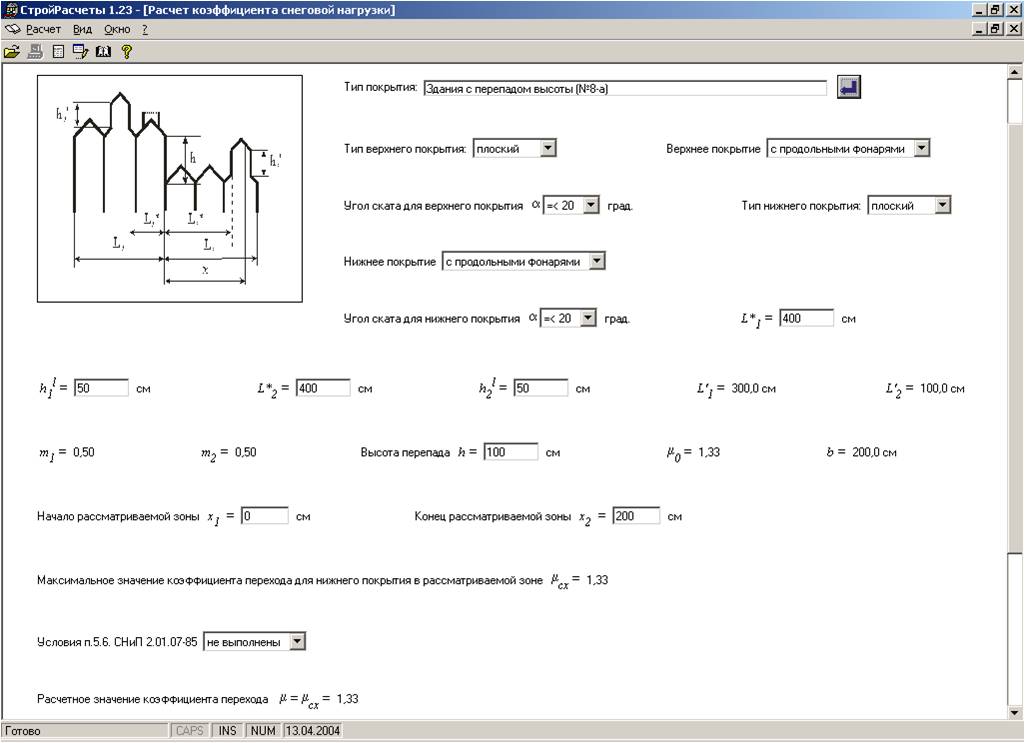
Расчет коэффициентов перехода и снеговой нагрузки для различных видов покрытий.
- построение эпюр изгибающего момента, поперечной силы и прогиба статически определимых и статически неопределимых балок для произвольных схем нагрузки;
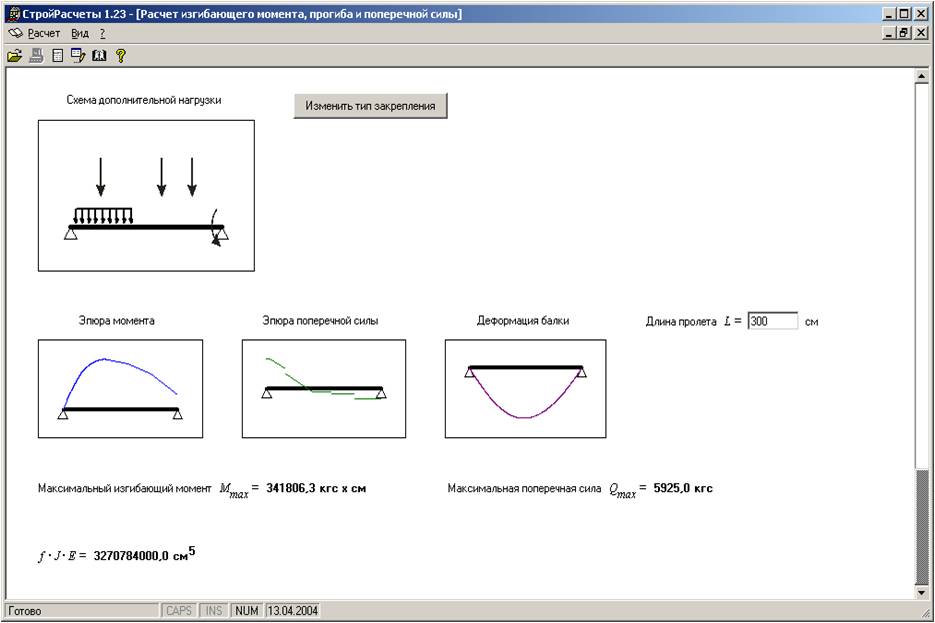
Построение эпюр, а также вычисление максимального по модулю значений изгибающего момента, поперечной силы и прогиба статически определимых и статически неопределимых балок для произвольных схем нагрузки.
- построение эпюр изгибающего момента, поперечной силы и прогиба двух и трехшарнирной арки (круговой и параболической) для произвольных схем нагрузки, подбор оптимального сортамента для поясов и раскоса арки, расчет поясов и раскоса арки на прочность и устойчивость, проверка общей устойчивости арки;
- расчет каменных и армокаменных конструкций по предельным состояниям первой группы;
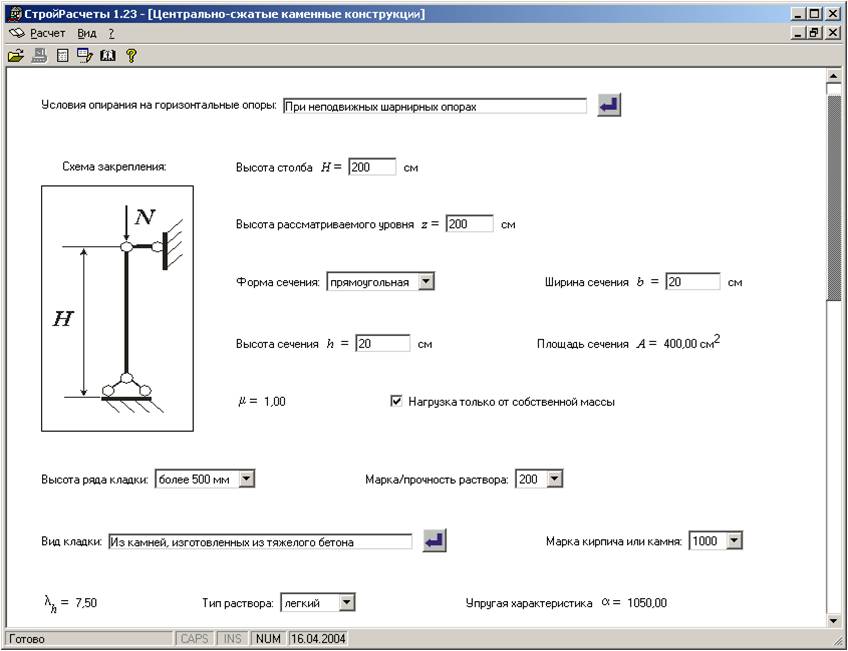
Расчет несущей способности центрально-сжатых каменных конструкций.
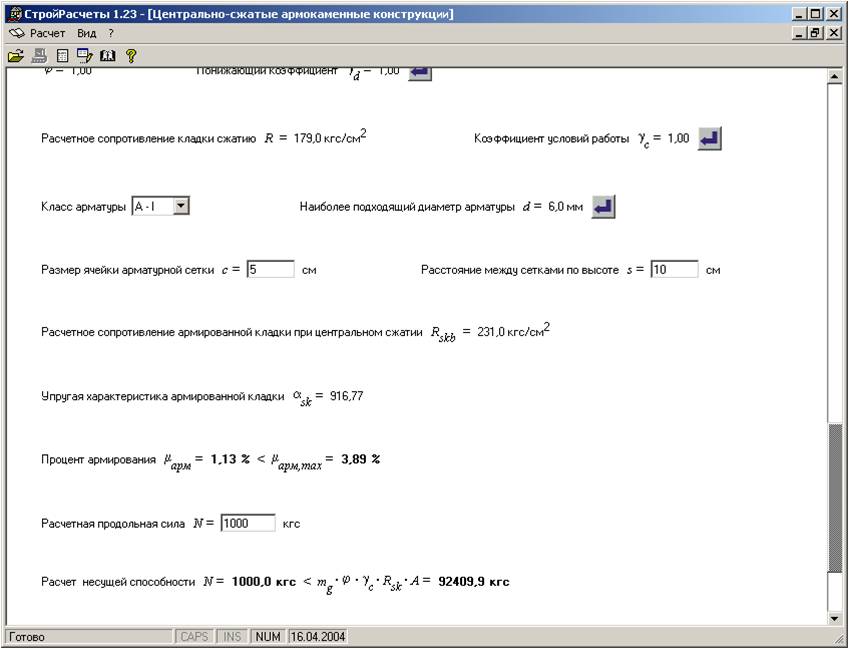
Расчет несущей способности центрально-сжатых армокаменных конструкций.
- расчет свай-стоек и висячих забивных свай;
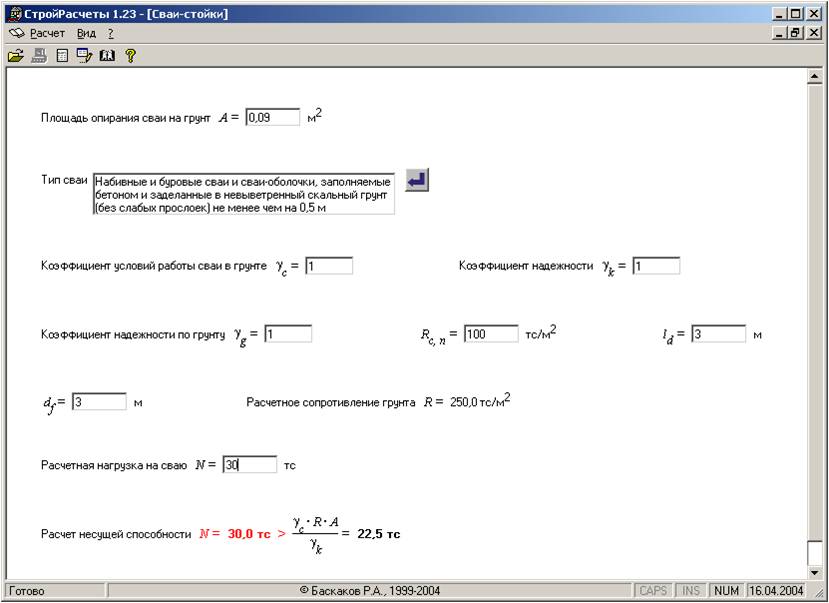
Расчет несущей способности свай-стоек.
- расчет сопротивления теплопередаче ограждающих конструкций;
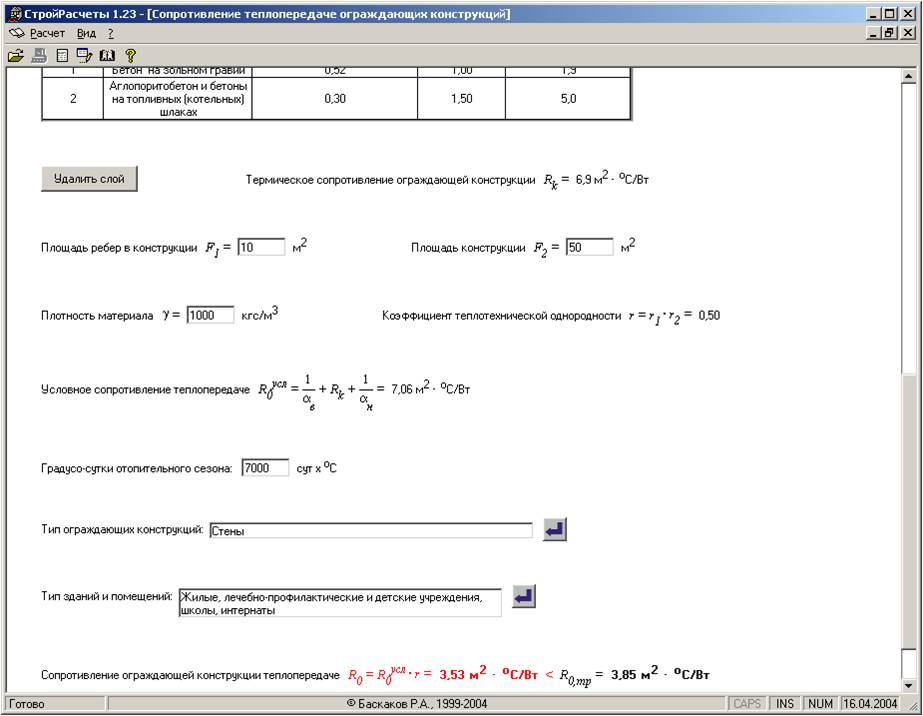
Расчет сопротивления теплопередаче ограждающих конструкций.
Все расчеты, выполняемые комплексом «СтройРасчеты», производятся по методикам, полностью соответствующим действующим строительным нормам и правилам. Расчеты производятся в системе единиц СГС. Данный комплекс отличают высокий уровень функциональных возможностей:
- интуитивно-понятный интерфейс, не требующий специального обучения инженеров, удобная справочная система;
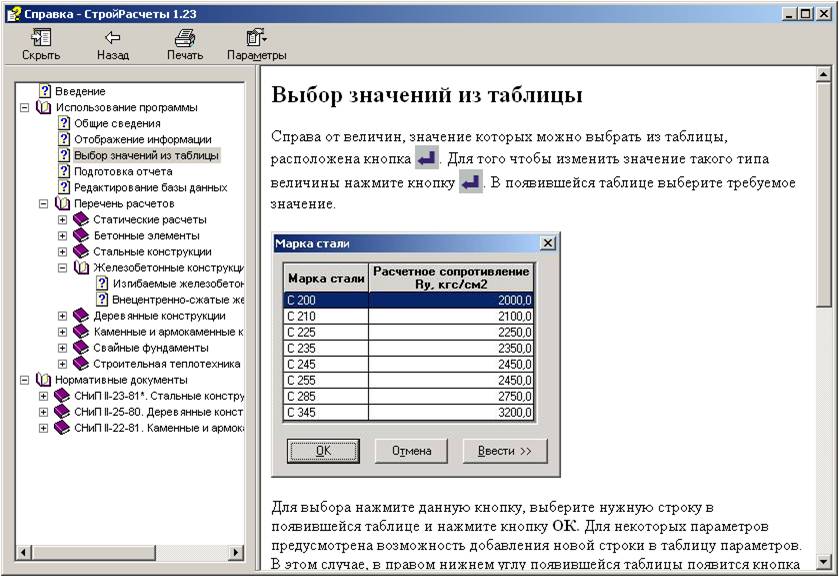
Подробная справочная система, включающая СНиП II-23-81*, II-25-80 и II-22-81.
- обширная база данных сортаментов;
- возможность редактирования и пополнения базы данных сортаментов, а также многих других данных, используемых в расчетах, что делает легкой настройку комплекса в случае изменения нормативов или появления новых материалов;
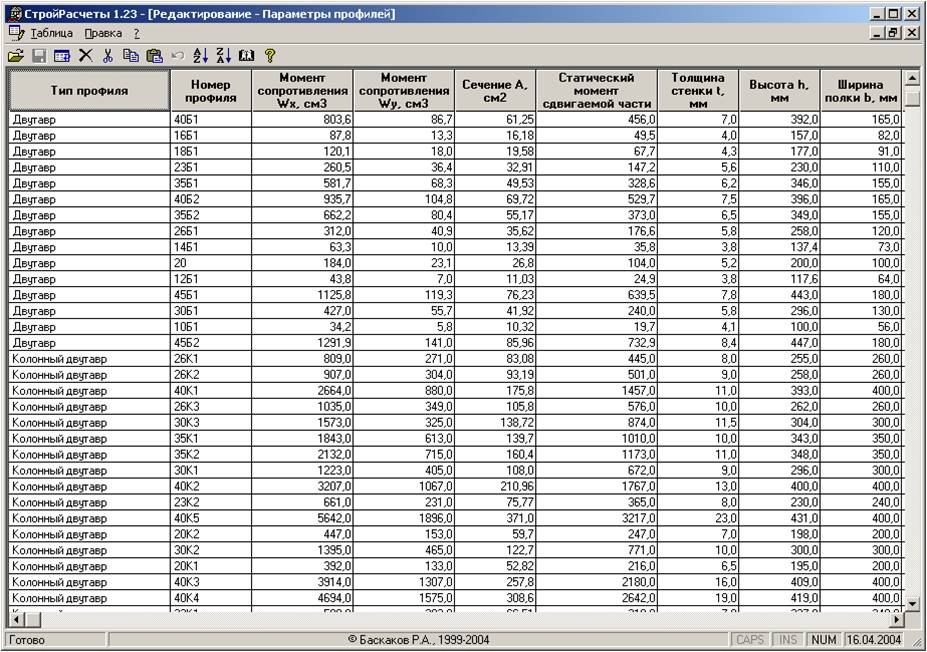
Возможность редактирования подавляющего большинства параметров расчетов.
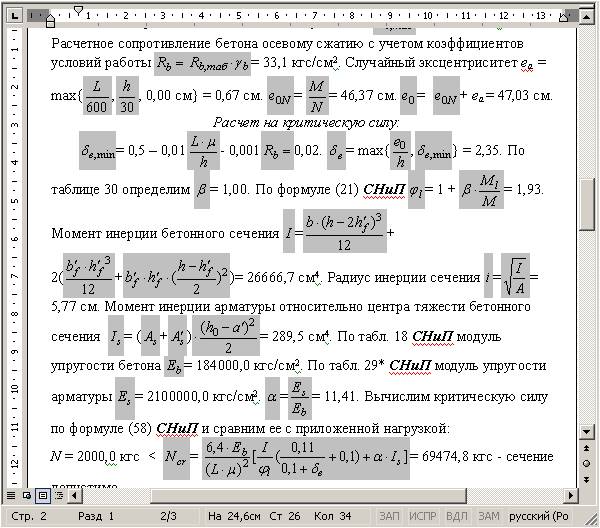
Формирование трех типов отчетов – полный, содержащий конечные формулы и результаты, и содержащий только результаты.
Исходные данные для расчёта
Цели и задачи:
- продемонстрировать процедуру построения расчетной схемы плиты;
- показать технику задания нагрузок и составления РСУ;
- показать просморт результатов расчёта.
Исходные данные:
Железобетонная плита размером 1 х 5 м, толщиной 200 мм. Дальняя сторона плиты свободно оперта по всей длине, ближняя – свободно оперта своими концами на колонны. Длинные стороны плиты – свободны.
Расчет производится для сетки 6 х 12.
Нагрузки:
- загружение 1 – собственный вес плиты;
- загружение 2 – сосредоточенные штамп "П - образной" нагрузки интенсивностью Р = 1т/м2;
Для того чтобы начать работу с ПК ЛИРА, выполните следующую команду Windows:
Пуск / Программы / ЛИРА 9.2 / ЛИРА 9.2.
Этап 1. Создание новой задачи
Для создания новой задачи выполните пункт меню Файл / Новый (кнопка на панели инструментов).
В диалоговом окне Признак схемы (рис.) задайте следующие параметры:
- имя задачи – Плита (шифр задачи по умолчанию совпадает с именем задачи);
- признак схемы – 3 – Три степени свободы в узле (перемещение и два поворота) X0Y. После этого щелкните по кнопке Подтвердить.

Рис.1. Диалоговое окно Признак схемы.
Этап 2. Создание геометрической схемы плиты
С помощью меню Схема / Создание / Регулярные фрагменты и сети (кнопка на панели инструментов) выведите на экран диалоговое окно Создание плоских фрагментов и сетей.
В таблице диалогового окна задайте шаг конечно-элементной сетки вдоль первой и второй осей (рис. 2):
Остальные параметры принимаются по умолчанию.
После этого щелкните по кнопке – Применить.

Рис.2. Диалоговое окно Создание плоских фрагментов и сетей.
Сохранение информации о расчетной схеме
Для сохранения информации о расчетной схеме выполните пункт меню Файл / Сохранить (кнопка на панели инструментов).
Этап 3. Задание граничных условий
Вывод на экран номеров узлов
Выполните пункт меню Опции / Флаги рисования (кнопка на панели инструментов).
В диалоговом окне Показать (рис.3) активизируйте вторую закладку Узлы и установите флажок Номера узлов. После этого щелкните по кнопке – Перерисовать.

Рис.3. Диалоговое окно Показать
Полученная схема представлена на рис.4.

Рис.4. Нумерация узлов расчетной схемы плиты
Отметка узлов опирания
Выполните пункт меню Выбор / Отметка узлов (кнопка на панели инструментов).
С помощью курсора выделите узлы опирания (узлы окрашиваются в красный цвет).
Отметка узлов выполняется с помощью одиночного указания курсором или растягиванием "резинового окна" вокруг группы узлов.
Задание граничных условий в узлах опирания
С помощью пункта меню Схема / Связи (кнопка на панели инструментов) вызовите диалоговое окно Связи в узлах (рис.5).
В этом окне, с помощью установки флажков, отметьте направления, по которым запрещены перемещения узлов.
После этого щелкните по кнопке – Применить (узлы окрашиваются в синий цвет).
Выполните пункт меню Выбор / Отметка узлов (кнопка на панели инструментов), чтобы снять активность с операции отметки узлов.

Рис.5. Диалоговое окно Связи в узлах
Этап 4. Задание жесткостных параметров элементам плиты
Формирование типов жесткости
С помощью меню Жесткости / Жесткости элементов (кнопка на панели инструментов) вызовите диалоговое окно Жесткости элементов (рис.2.7).
В этом окне щелкните по кнопке Добавить и в библиотеке жесткостных характеристик щелкните по третьей закладке численного описания жесткости.
Выберите двойным щелчком мыши элемент графического списка - тип сечения Пластины.
В диалоговом окне Задание жесткости для пластин задайте параметры сечения Пластины (рис.6):
- модуль упругости – Е = 3е6 т/м2;
- коэф. Пуассона – V = 0.2;
- толщина– Н = 20 см;
- удельный вес материала – Ro = 2.75 тс/м2.
Подтвердите введенные данные щелчком по кнопке Подтвердить.

Рис.6. Диалоговое окно Жесткости элементов
Назначение жесткостей элементам плиты
В диалоговом окне Жесткости элементов в списке типов жесткостей выделите курсором тип жесткости 1.Пластина Н 20.
Щелкните по кнопке Установить как текущий тип (при этом выбранный тип записывается в окне редактирования Текущий тип жесткости. Можно назначить текущий тип жесткости двойным щелчком на строке списка).
Выполните пункт меню Выбор / Отметка элементов (кнопка на панели инструментов).
С помощью курсора выделите все элементы схемы (выделенные элементы окрашиваются в красный цвет).
Отметка элементов выполняется с помощью одиночного указания курсором или растягиванием "резинового окна" вокруг группы элементов.
В диалоговом окне Жесткости элементов щелкните по кнопке Назначить (с элементов снимается выделение. Это свидетельство того, что выделенным элементам присвоена текущая жесткость).
Этап 5. Задание нагрузок
Формирование загружения № 1
Для задания нагрузки от собственного веса плиты, вызовите диалоговое окно Добавить собственный вес с помощью пункта меню Нагрузки / Добавить собственный вес (рис. 7).
В этом окне, при активной радио-кнопке все элементы, щелкните по кнопке – Применить (в соответствии с заданным объемным весом Ro элементы загружаются нагрузкой от собственного веса).

Рис.7. Задание собственного веса.
Формирование загружения № 2
Смените номер текущего загружения, вызвав диалоговое окно Активное загружение с помощью меню Нагрузки / Выбор загружения (кнопка на панели инструментов).
В этом диалоговом окне задайте номер загружения 2.
Щелкните по кнопке – Применить.
Выполните пункт меню Выбор / Отметка узлов (кнопка на панели инструментов).
С помощью курсора выделите необходимы элементы.
Из меню Нагрузки / Нагрузка на узлы и элементы (кнопка на панели инструментов) вызовите диалоговое окно Задание нагрузок (рис.8).
В этом окне, при активной закладке Нагрузки в узлах, радио-кнопками укажите систему координат Глобальная, направление – вдоль оси Z.
Щелчком по кнопке сосредоточенной силы вызовите диалоговое окно Параметры нагрузки.
В появившемся окне введите значение
P = 1 т/м2.

Рис.8. Задание штампа нагрузки.
Щелкните по кнопке Подтвердить.
После этого в диалоговом окне Задание нагрузок щелкните по кнопке – Применить.

Рис.9. Схема приложения 2-го загружения.
Этап 6. Генерация таблицы РСУ
С помощью пункта меню Нагрузки / РСУ / Генерация таблицы РСУ (кнопка на панели инструментов) вызовите диалоговое окно Расчетные сочетания усилий (рис.10).
В этом окне задайте следующие данные:
- для Загружения 1 выберите в списке Вид загружения – Постоянное (0) и щелкните по кнопке Подтвердить (в строке Номер загружения номер автоматически изменился на 2);
- для Загружения 2 выберите в списке Вид загружения – Временное длит. (1) и щелкните по кнопке Подтвердить (в строке Номер загружения номер автоматически изменился на 3);
Для окончания формирования таблицы РСУ, щелкните по кнопке Закрыть.

Рис.10. Диалоговое окно Расчетные сочетания усилий.
Этап 7. Статический расчет плиты
Запустите задачу на расчет с помощью меню Режим / Выполнить расчет (кнопка на панели инструментов).
Этап 8. Просмотр и анализ результатов расчета
После расчета задачи, переход в режим результатов расчета осуществляется с помощью меню Режим / Результаты расчета (кнопка на панели инструментов).
В режиме просмотра результатов расчета по умолчанию расчетная схема отображается с учетом перемещений узлов (рис. 2.14). Для отображения, например, исходной и деформированной схемы выполните пункт меню Схема / Исходная схема+деформированная (кнопка на панели инструментов).

Рис.11. Исходная и деформированная схема плиты.
Для отображения схемы без номеров элементов, номеров узлов и приложенных нагрузок выполните пункт меню Опции / Флаги рисования (кнопка на панели инструментов).
В диалоговом окне Показать при активной закладке Элементы отключите флажок Номера элементов.
После этого активизируйте закладку Узлы и отключите флажок Номера узлов.
Далее активизируйте закладку Общие и отключите флажок Нагрузки.
Щелкните по кнопке – Перерисовать.
Рассчётные сочетания нагрузок
Для просмотра напряжённо-деформированного состояния с учётом сочетания нагрузок возможен просмотр усилий и деформаций от расчётного сочетания нагрузок (рис.12).

Рис.12. Диалоговое окно Расчётные сочетания нагрузок.
Вывод на экран изополей перемещений
Выведите на экран изополя перемещений по направлению Z с помощью меню Деформации / В глобальной системе / Изополя перемещений / Изополя перемещений по Z (кнопки , а затем на панели инструментов).

Рис.13. Изополе перемещений плиты по оси z.
Вывод на экран мозаик напряжений
Чтобы вывести на экран мозаику напряжений по Мх, выполните пункт меню Усилия / Изополя / Мозаика напряжений / Mx (кнопки , а затем на панели инструментов).
Для отображения мозаики напряжений по Мy, выполните пункт меню Усилия / Изополя / Мозаика напряжений / My (кнопка на панели инструментов).

Рис.13. Мозаика напряжений Mх.
Формирование и просмотр таблиц результатов расчета по сочетаниям усилий
Для вывода на экран таблицы со значениями расчетных сочетаний усилий в элементах схемы, выполните пункт меню Окно / Стандартные таблицы.

Рис.14. Диалоговое окно "Стандартные таблицы".
В заключении для удобства проводим используемы в примере кнопки (рис. )

Рис.15. Кнопки, используемые в примере в режиме создания расчётной схемы.

Рис.16. Кнопки, используемые в примере в режиме просмотра результатов.
Удачи!
Если Вам что-либо не понятно из представленного материала или возник какой-либо вопрос по ПК "ЛИРА" пишите сюда, либо по форме расположенной ниже. Мы обязательно ответим в течении суток.
Просмотреть подробное описание программы "ЛИРА 9.6" и других программ для расчёта каркаса здания можно пройдя по ссылке.
Приобрести последнюю версию программы "ЛИРА 9.6" можно .
В программном комплексе "ЛИРА" предусмотрено автоматизированное формирование расчетных сочетаний усилий (РСУ), соответствующее нормативным документам, действующим в проектировании объектов строительства. Вычисление РСУ заключается в следующем.
В общем случае напряженно-деформированного состояния критерием определения опасного РСУ служит экстремум упругого потенциала в какой-либо точке тела при действии на него усилий от многих загружений. В такой постановке легко учитываются особенности напряженного состояния конечных элементов различного типа. Это позволяет значительно сократить количество рассматриваемых РСУ, не утратив наиболее опасных из них.
Так, например, для стержневых элементов задача выбора РСУ сводится к нахождению экстремальных значений нормальных и касательных напряжений, вычисленных в характерных точках сечения. Поэтому и критериями здесь являются экстремальные напряжения в этих точках сечения.
В элементах плоского напряженного состояния, плитах и оболочках задача выбора РСУ сводится к рассмотрению огибающих кривых напряжений в зависимости от угла наклона главных площадок.
Общие правила формирования таблицы РСУ следующие:
- параметры расчетных сочетаний задаются для каждого из загружений задачи;
- каждое РСУ относится к одному из предусмотренных нормативными документами видов сочетаний;
- реализовано 8 видов загружений, с помощью которых программно обеспечивается их корректная логическая взаимосвязь.
При этом существует возможность учета знакопеременности, взаимоисключения и сопутствия загружений. Каждому из видов загружений присвоен номер:
• (0) – постоянное;
• (1) – временное длительное;
• (2) – кратковременное;
• (3) – крановое;
• (4) – тормозное;
• (5) – сейсмическое;
• (6) – особое (кроме сейсмического);
• (7) – мгновенное;
• (9) – ветровое статическое при учете пульсации ветра.
Эта классификация несколько отличается от нормативной. Так, например, снеговое загружение или гололед не выделены в отдельную группу. Но пользователь может по своему усмотрению назначить им вид загружения – либо длительное, либо кратковременное, что и оговорено в нормах.
• Программным комплексом автоматически (по умолчанию) генерируются параметры, соответствующие текущему виду загружения. Однако, пользователь может по своему усмотрению изменить любой из параметров;
• все операции по формированию РСУ выполняются с помощью диалогового окна Расчетные сочетания усилий (рис.1.);

Рис.1. Диалоговое окно "Расчетные сочетания усилий".
• данные для формирования РСУ могут быть введены до расчета, в режиме формирования расчетной схемы, или после расчета, в режиме визуализации результатов расчета.
Внимание. Термин загружение используется в следующих случаях:
Номер загружения – уникальный номер, заданный пользователем для определенной группы нагрузок, действующих на схему одновременно;
Вид загружения – наименование вида загружения, установленное в ПК ЛИРА.
Параметры РСУ
Таблица РСУ должна быть составлена для всех загружений, принятых в задаче. Поэтому первым параметром РСУ в верхней части диалогового окна помещен счетчик. Порядок следования номеров загружений может быть произвольным.
Каждое загружение может иметь название.
Номер загружения устанавливается в первый столбец заполняемой таблицы. Полностью вы ее видите в нижней части диалогового окна, а частично – в списке поля Коэффициенты для РСУ. Список можно прокручивать по строкам и по столбцам.
Все параметры, определяющие РСУ, разделены на две группы: собственно Параметры РСУ и Коэффициенты РСУ.
Параметры РСУ включают:
• Коэффициенты надежности по нагрузке *f. Коэффициенты, формируемые по умолчанию, имеют такие значения:
постоянные загружения *f = 1.1;
временные длительные *f = 1.2;
кратковременные *f = 1.2;
мгновенные *f = 1.4;
особые *f = 1.0.
• Доля длительности *g. Коэффициент, показывающий, какая часть нагрузки в рассматриваемом загружении принимается как длительно действующая. По умолчанию генерируются такие значения:
постоянное и длительно действующие загружения *g = 1.0;
кратковременные *g = 0.35;
крановые загружения *g = 0.6;
прочие загружения *g = 0.0;
• Сопутствующие загружения. Имеются в виду загружения (не более двух), которые могут рассматриваться совместно с основным для данного вида загружением. Например, если основным является загружение вертикальными крановыми нагрузками, то сопутствующим является загружение горизонтальным тормозным воздействием.
Этот параметр РСУ, равно как и последующие три, введены для учета логических связей между загружениями.
• № группы взаимоисключающих загружений. Этим параметром вводятся ограничения на те загружения (параметром есть № загружения), которые в одно сочетание не могут входить одновременно. Таковыми, например, являются загружения Ветер справа и Ветер слева;
• Учитывать знакопеременность. Установленный флажок означает, что в РСУ следует учесть вероятность изменения знака основного усилия сочетания. К таким усилиям относятся, например, сейсмические.
На логические связи между загружениями все же налагаются некоторые ограничения:
• а) загружения видов 0 и 3 не могут быть знакопеременными;
• б) объединение загружений допускается для видов 1, 2, 7;
• в) загружение вида 4 (тормозное) может сопутствовать только загружению вида 3 (крановое);
• г) загружения видов 1, 2, 5, 6, 7 могут быть объявлены сопутствующими для загружений 1, 2, 5, 6, 7 в любой комбинации;
• д) двойное сопутствие (сопутствие одного и того же загружения двум другим и более) не допускается;
• е) никакое сопутствующее загружение не может быть включено в группы объединения и взаимоисключения;
• ж) допускается вводить до 9 групп объединения или взаимоисключения;
• з) динамическое загружение не может быть сопутствующим.
Коэффициенты РСУ
Для каждого РСУ рассматривается три сочетания: два основных и одно особое (см. рис.1.14). В каждую строку соответственно рассматриваемому РСУ заносятся коэффициенты усилий в сочетаниях *i, i = 1,2,3.
В зависимости от вида загружения значения коэффициентов генерируются по умолчанию (см. табл.1.1).
Таблица 1.1. Значения коэффициентов РСУ, принимаемых по умолчанию
| Вид загружения | Основные сочетания | Особое сочетание | |
| 1-е | 2-е | ||
| Постоянное | 1 | 1 | 0,9 |
| Длительно действующее | 1 | 0,95 | 0,8 |
| Кратковременное | 1 | 0,9 | 0,5 |
| Крановое | 1 | 0,9 | 0 |
| Тормозное | 1 | 0,9 | 0 |
| Сейсмическое | 0 | 0 | 1 |
| Особое | 0 | 0 | 1 |
| Мгновенное | 1 | 0,95 | 0,9 |
| Ветровое статическое | 0 | 0 | 0 |
Сводная таблица для вычисления РСУ приведена в нижней части диалогового окна.Обратите внимание на то, что для ветрового статического загружения все коэффициенты по умолчанию равны нулю. Это связано со спецификой формирования загружения ветровой нагрузкой с учетом пульсации.Сводная таблица заполняется автоматически, по мере заполнения полей ввода в основной части окна. В таблице 12 столбцов. На рис.1.26 приведены наименования каждого из столбцов и, в качестве примера, строка №1 из сводной таблицы.
Удачи!
Если Вам что-либо не понятно из представленного материала или возник какой-либо вопрос по ПК "ЛИРА" пишите сюда, либо по форме расположенной ниже. Мы обязательно ответим в течение суток.
Просмотреть подробное описание программы "ЛИРА 9.6" и других программ для расчёта каркаса здания можно пройдя по ссылке.
Приобрести последнюю версию программы "ЛИРА 9.6" можно .
]]>
(программый комплекс)
Система ЛИР-АРМ предназначена для подбора армирования железобетонных элементов сборных и монолитных каркасов зданий. Рсчёт сечений элементов выполняется в соответствии с нормативными документами.
Исходными данными для работы системы является файл, подготовленный в ЛИР-ВИЗОРе, содержащий усилия в заданных сечениях и РСУ. Этот файл имеет формат /#00./.
Данные, характеризующие применяемые материалы и условия работы проектируемого элемента, вводятся с помощью диалоговых окон системы ЛИР-АРМ.
Система имеет четыре модуля армирования, выполняющих подбор по первой и второй группам предельных состояний:
- модуль стержень;
- модуль балка-стенка;
- модуль плита;
- модуль оболочка.
Для того чтобы начать работу с модулем ЛИР-АРМ, выполните следующую команду Windows:
Пуск / Программы / ЛИРА 9.2 / ЛИР-АРМ (с этого момента в отдельном окне работает модуль ЛИР-АРМ).
Этап 1. Импорт расчетной схемы
Для импорта расчетной схемы выполните пункт меню Файл / Импорт (кнопка на панели инструментов).
В диалоговом окне Импорт (рис.1) выделите файл пример1#00.пример1.
Щелкните по кнопке Открыть.
Модуль ЛИР-АРМ также можно открыть из режима результатов расчета ЛИР-ВИЗОР с помощью меню Окно / ЛИР-АРМ. В этом случае импортирование расчетной схемы производится автоматически.

Рис.1. Диалоговое окно ЛИР-АРМ Импорт.
Этап 2. Задание и выбор материала для расчёта конструкции
С помощью меню Редактирование / Задание и выбор материала (кнопка на панели инструментов) вызовите диалоговое окно Материалы (рис.2).
В этом диалоговом окне активизируйте радио-кнопку Тип и щелкните по кнопке Добавить.
На экран выводится диалоговое окно Общие характеристики армирования (рис.3), в котором задайте следующие параметры:
- в поле Расчетные длины отметьте радио-кнопку Коэффициент расч. длины;
- задайте параметры LY = 0.7, LZ = 0.7;
- в раскрывающемся списке выберите модуль армирования – стержень (все остальные параметры остаются заданными по умолчанию).
После этого щелкните по кнопке – Применить.
Система возвращается к диалоговому окну Материалы. В этом окне щелкните по кнопке Назначить текущим.
В диалоговом окне Материалы активизируйте радио-кнопку Бетон.
Щелкните по кнопкам Добавить умолчание и Назначить текущим (этой операцией по умолчанию принимается бетон класса В25).
В этом же окне активизируйте радио-кнопку Арматура.
Щелкните по кнопкам Добавить умолчание и Назначить текущим (этой операцией по умолчанию принимается арматура класса А-III).

Рис.2. Диалоговое окно ЛИР-АРМ Материалы.
Этап 3. Назначение материала элементам конструкций
Выполните пункт меню Выбор / Отметка элементов (кнопка на панели инструментов).
С помощью курсора выделите все элементы схемы.
В диалоговом окне Материалы щелкните по кнопке Назначить.

Рис.3. Диалоговое окно ЛИР-АРМ Общие характеристики армирования.
Этап 4. Назначение вида элементов
Назначение вида элементов КОЛОННА
Выполните пункт меню Выбор / Отметка вертикальных элементов (кнопка на панели инструментов).
С помощью курсора выделите все вертикальные элементы схемы.
Из меню Редактирование / Назначить вид элемента (кнопка на панели инструментов) вызовите диалоговое окно Вид элемента (рис.4).
В этом окне, при активной радио-кнопке Колонна, щелкните по кнопке Подтвердить (вид элемента назначается для того, чтобы можно было выполнить конструирование ж/б стержневых элементов).
Выполните пункт меню Выбор / Отметка вертикальных элементов (кнопка на панели инструментов), чтобы снять активность с операции выделения вертикальных стержневых элементов.
Назначение вида элементов БАЛКА
Выполните пункт меню Выбор / Отметка горизонтальных элементов (кнопка на панели инструментов).
С помощью курсора выделите все горизонтальные элементы схемы.
Из меню Редактирование / Назначить вид элемента (кнопка на панели инструментов) вызовите диалоговое окно Вид элемента.
В этом окне, при активной радио-кнопке Балка, щелкните по кнопке Подтвердить.

Рис.4. Диалоговое окно ЛИР-АРМ Вид элемента.
Этап 5. Назначение конструктивных элементов
Вывод на экран номеров узлов и элементов
Выполните пункт меню Опции / Флаги рисования (кнопка на панели инструментов).
В диалоговом окне Показать при активной закладке Элементы установите флажок Номера элементов.
Щелкните по кнопке – Перерисовать.
Назначение конструктивного элемента БАЛКА
Выделите горизонтальные элементы № 7 и 8.
С помощью меню Редактирование / Назначить конструктивный элемент (кнопка на панели инструментов) вызовите диалоговое окно Конструктивные элементы (рис.5).
В этом окне, при активной радио-кнопке Балка, щелкните по кнопке Подтвердить (конструктивный элемент БАЛКА назначается для того, чтобы учесть, что это именно неразрезная балка).
Назначение конструктивного элемента КОЛОННА
Выделите вертикальные элементы № 1 и 2.
С помощью меню Редактирование / Назначить конструктивный элемент (кнопка на панели инструментов) вызовите диалоговое окно Конструктивные элементы.
В этом окне, при активной радио-кнопке Колонна, щелкните по кнопке Подтвердить (конструктивный элемент КОЛОННА назначается для того, чтобы учесть, что это именно сплошная колонна).

Рис.5. Диалоговое окно ЛИР-АРМ Конструктивные элементы.
Этап 6. Расчет армирования и просмотр результатов подбора арматуры
Подбор арматуры
Запуск задачи на подбор арматуры производится из меню Режим / Расчет арматуры (кнопка на панели инструментов).
В диалоговом меню Расчет (рис.6) активизируйте радио-кнопку Расчет по РСУ.
Щелкните по кнопке Выполнить расчет.

Рис.6. Диалоговое ЛИР-АРМ окно Расчет.
После окончания расчета щелкните по кнопке Закрыть.
Формирование таблиц результатов подбора арматуры
Выполните пункт меню Результаты / Таблицы результатов для выбранных элементов (кнопка на панели инструментов).
Просмотр таблиц результатов подбора арматуры
Для просмотра результатов подбора арматуры в текстовом формате, выполните пункт меню Результаты / Текстовые файлы / Результаты армирования (кнопка на панели инструментов).
Для просмотра результатов подбора арматуры в виде HTML таблиц, выполните пункт меню Результаты / Текстовые файлы / Результаты армирования в формате HTML (кнопка на панели инструментов).

Рис.7. Результат расчёта в ЛИР-АРМ - требуемая площадь угловой арматуры.

Рис.19. Используемые в примере функции на панели инструментов ЛИР-АРМ.
Удачи!
Если Вам что-либо не понятно из представленного материала или возник какой-либо вопрос по ПК "ЛИРА" (ЛИР-АРМ) пишите сюда, либо по форме расположенной ниже. Мы обязательно ответим в течение суток.
Просмотреть подробное описание программы "ЛИРА 9.6" и других программ для расчёта каркаса здания можно пройдя по ссылке.
Приобрести последнюю версию программы "ЛИРА 9.6" (вместе с ЛИР-АРМ) можно .
]]>
Расчёт каркасного здания в общем случае можно свести к расчёту плоской рамы и тем самым значительно упростить проектирование здания. Расчёт плоской рамы является наиболее простым примером для освоения любой расчётной программы и одним из базовых расчётов, которыми должен овладеть проектировщик.
Исходные данные для расчёта
Цели и задачи расчёта в ПК "ЛИРА":
• составить расчетную схему плоской рамы;
• заполнить таблицу РСУ;
• подобрать арматуру для элементов рамы;
• законструировать неразрезную балку.
Характеристики плоского каркаса:
Схема рамы и ее закрепление показаны на рис.1.
Сечения элементов рамы показаны на рис.2.
Материал рамы – железобетон В30.
Нагрузки, приходящиеся на ригель:
• постоянная равномерно распределенная g1= 2.0 тс/м;
• постоянная равномерно распределенная g2 = 1.5 тс/м;
• постоянная равномерно распределенная g3 = 3.0 тс/м;
• временная длительная равномерно распределенная g4 = 4.67 тс/м;
• временная длительная равномерно распределенная g5 = 2.0 тс/м;
• ветровая (слева) Р1 = –1.0 тс;
• ветровая (слева) Р2 = –1.5 тс;
• ветровая (слева) Р3 = – 0.75 тс;
• ветровая (слева) Р4 = –1.125 тс;
• ветровая (справа) Р1 = 1.0 тс;
• ветровая (справа) Р2 = 1.5 тс;
• ветровая (справа) Р3 = 0.75 тс;
• ветровая (справа) Р4 = 1.125 тс.


Рис.1. Схема рамы. Рис.2.Сечения элементов рамы.

Рис.3. Схемы загружений рамы.
Этап 1. Создание задачи для расчёта рамы
Для создания новой задачи в программе "ЛИРА" выполните пункт меню Файл / Новый.
В появившемся диалоговом окне "Признак схемы" (рис.4) задайте следующие параметры:
имя создаваемой задачи – Пример1 (шифр задачи по умолчанию совпадает с именем задачи);
признак схемы – 2 – Три степени свободы в узле (два перемещения и поворот) X0Z.
После этого щелкните по кнопке Подтвердить.

Рис.4. Диалоговое окно "Признак схемы".
Этап 2. Создание геометрической схемы рамы
Вызовите диалоговое окно "Создание плоских фрагментов и сетей" с помощью меню Схема / Создание / Регулярные фрагменты и сети (кнопка на панели инструментов).
В этом диалоговом окне задайте:
Шаг вдоль первой оси: Шаг вдоль второй оси:
L(м) N L(м) N
4.00 1 6.00 1
3.00 1 4.00 1.
Остальные параметры принимаются по умолчанию (рис.5).
После этого щелкните по кнопке – Применить.
Сохранение информации о расчетной схеме
Для сохранения информации о расчетной схеме выполните пункт меню Файл / Сохранить (кнопка на панели инструментов).
В появившемся диалоговом окне Сохранить как задайте:
имя задачи – Пример1;
папку, в которую будет сохранена эта задача (по умолчанию выбирается папка – LDdata).
Щелкните по кнопке Сохранить.

Рис.5. Диалоговое окно "Создание плоских фрагментов и сетей".
Этап 3. Задание граничных условий
Вывод на экран номеров узлов и элементов
Выполните пункт меню Опции / Флаги рисования.
В диалоговом окне Показать при активной закладке Элементы установите флажок Номера элементов.
После этого активизируйте закладку Узлы и установите флажок Номера узлов.
Щелкните по кнопке – Перерисовать. На рис.6 представлена полученная схема.
Отметка узлов № 1 и 2
Выполните пункт меню Выбор / Отметка узлов (кнопка на панели инструментов).
С помощью курсора выделите узлы № 1 и 2 (узлы окрашиваются в красный цвет).

Рис.6. Нумерация узлов и элементов расчетной схемы.
Отметка узлов выполняется с помощью одиночного указания курсором или растягиванием вокруг нужных узлов "резинового окна".
Задание граничных условий в узлах № 1 и 2
С помощью пункта меню Схема / Связи (кнопка на панели инструментов) вызовите диалоговое окно Связи в узлах (рис.7).
В этом окне, с помощью установки флажков, отметьте направления, по которым запрещены перемещения узлов (X, Z, UY).
После этого щелкните по кнопке – Применить (узлы окрашиваются в синий цвет).
Задание граничных условий в узле № 3
Выделите узел № 3 с помощью курсора.
В диалоговом окне Связи в узлах отметьте направления, по которым запрещено перемещение узла (X, Z). Для этого необходимо снять флажок с направления UY.

Рис.7. Диалоговое окно "Связи в узлах".
Щелкните по кнопке Применить.
Выполните пункт меню Выбор / Отметка узлов (кнопка на панели инструментов), чтобы снять активность с операции отметки узлов.
Этап 4. Задание жесткостных параметров элементам рамы
Для расчета необходимо задать жесткостные параметры элементов. Их количество зависит от типа конечных элементов. К этим параметрам относятся: площади поперечных сечений, моменты инерции сечений, толщина плитных и оболочечных элементов, модули упругости и сдвига, коэффициенты постели упругого основания.
Общая схема задания жесткостных характеристик в программе "ЛИРА" такова:
- вводятся числовые данные жесткостных характеристик. Каждый набор характеристик мы будем называть типом жесткости или просто жесткость. Каждому типу жесткости будет присвоен порядковый номер;
- один из типов жесткости назначается текущим;
- отмечаются элементы, которым будет присвоена текущая жесткость;
- кнопкой "Назначить всем выделенным элементам" присваиваются жесткостные характеристики, содержащиеся в текущем типе жесткости.
Диалоговое окно "Жесткости элементов" имеет три закладки графического меню, дающее доступ к библиотеке жесткостных характеристик. По умолчанию открывается закладка Стандартные типы сечений. Две других закладки содержат: диалоговые окна для задания характеристик из базы типовых сечений стального проката и диалоговые окна для задания параметров пластин и объемных элементов, а также численных жесткостных параметров, соответствующих некоторым типам конечных элементов; здесь же находится кнопка выбора типа нестандартного сечения.
Формирование типов жесткости
С помощью меню Жесткости / Жесткости элементов (кнопка на панели инструментов) вызовите диалоговое окно Жесткости элементов (рис.8).
В этом окне щелкните по кнопке Добавить для того, чтобы вывести список стандартных типов сечений.
Выберите двойным щелчком мыши элемент графического списка - тип сечения Брус (на экран выводится диалоговое окно для задания жесткостных характеристик выбранного типа сечения).
В диалоговом окне Задание стандартного сечения задайте параметры сечения Брус (рис.9):
модуль упругости –Е = 3е6 т/м2;
геометрические размеры – В = 60 см; Н = 40 см.
Для ввода данных щелкните по кнопке Подтвердить.
Далее в диалоговом окне Жесткости элементов выберите тип сечения Тавр_Т.
В новом окне Задание стандартного сечения задайте параметры сечения Тавр_Т:
модуль упругости – Е = 3е6 т/м2;
геометрические размеры – В = 20 см; Н = 60 см; В1 = 40 см; Н1 = 20 см.
Для ввода данных щелкните по кнопке Подтвердить.

Рис.8. Диалоговое окно "Жесткости элементов".
Назначение жесткостей элементам рамы
В диалоговом окне Жесткости элементов в списке типов жесткостей выделите курсором тип жесткости 1.Брус 60х40.
Щелкните по кнопке Установить как текущий тип (при этом выбранный тип записывается в окне редактирования Текущий тип жесткости. Можно назначить текущий тип жесткости двойным щелчком на строке списка).
Выполните пункт меню Выбор / Отметка вертикальных элементов (кнопка на панели инструментов).
С помощью курсора выделите все вертикальные элементы схемы (выделенные элементы окрашиваются в красный цвет).
Отметка элементов выполняется с помощью одиночного указания курсором или растягиванием вокруг нужных элементов "резинового окна".
В диалоговом окне Жесткости элементов щелкните по кнопке Назначить (с элементов снимается выделение. Это свидетельство того, что выделенным элементам присвоена текущая жесткость).
Выполните пункт меню Выбор / Отметка вертикальных элементов (кнопка на панели инструментов), чтобы снять активность с операции выделения вертикальных стержневых элементов.
В списке типов жесткостей выделите курсором тип жесткости 2.Тавр_Т 20х60.
Щелкните по кнопке Установить как текущий тип.
Выполните пункт меню Выбор / Отметка горизонтальных элементов (кнопка на панели инструментов).
С помощью курсора выделите все горизонтальные элементы схемы.
В диалоговом окне Жесткости элементов щелкните по кнопке Назначить.

Рис.9. Диалоговое окно "Задание стандартного сечения".
Этап 5. Задание нагрузок
Выбор загружения
Программой "ЛИРА" допускается задание до 99 загружений. Каждому загружению присваивается номер и произвольное имя. Загружение может содержать любое количество нагрузок. Номер и имя загружения присваиваются с помощью диалогового окна Активное загружение (рис.10), которое вызывается из меню Нагрузки / Выбор загружения (кнопка на панели инструментов). По умолчанию, в начале работы программы, принято имя Загружение 1.

Рис.10. Диалоговое окно "Активное загружение".
Задание нагрузок
Нагрузки на узлы и элементы задаются с помощью диалогового окна Задание нагрузок (рис.11), которое вызывается из меню Нагрузки / Нагрузка на узлы и элементы (кнопка на панели инструментов).
Диалоговое окно содержит закладки для задания нагрузок на узлы, стержни, пластины, объемные элементы и суперэлементы, а также для задания нагрузок для расчета на динамику во времени. По умолчанию принимается, что нагрузки принадлежат одному и тому же текущему загружению, номер которого был задан заранее. Окно содержит также закладку для корректировки или удаления нагрузок текущего загружения.
В окне содержатся радио-кнопки для задания систем координат – глобальной, местной (для элемента), локальной (для узла) и направления воздействия – X, Y, Z, а также кнопки для задания статической нагрузки (коричневый цвет), заданного смещения (желтый цвет) и динамического воздействия (розовый цвет) – меню этих кнопок изменяется в зависимости от типа загружаемого конечного элемента. При нажатии этих кнопок вызывается диалоговое окно для задания параметров нагрузки. Приложенные нагрузки и воздействия заносятся в поле списка нагрузок – Текущая нагрузка.

Рис.11. Диалоговое окно "Задание нагрузок".
Формирование загружения № 1
Выделите горизонтальные элементы № 7 и 8.
Вызовите диалоговое окно Задание нагрузок (рис.11) с помощью меню Нагрузки / Нагрузка на узлы и элементы (кнопка на панели инструментов).
В этом окне активизируйте закладку Нагрузки на стержни.
Затем радио-кнопками укажите систему координат Глобальная, направление – вдоль оси Z.
Щелчком по кнопке равномерно распределенной нагрузки вызовите диалоговое окно Параметры местной нагрузки.
В этом окне задайте интенсивность нагрузки g1 = 2.0 тс/м (рис.12).
Щелкните по кнопке Подтвердить.

Рис.12. Диалоговое окно "Параметры местной нагрузки".
После этого в диалоговом окне Задание нагрузок щелкните по кнопке – Применить.
Выделите элемент № 9.
В диалоговом окне Задание нагрузок щелчком по кнопке равномерно распределенной нагрузки вызовите диалоговое окно Параметры местной нагрузки.
В этом окне задайте интенсивность g2 = 1.5 тс/м.
Щелкните по кнопке Подтвердить.
После этого в диалоговом окне Задание нагрузок щелкните по кнопке Применить.
Выделите элемент № 10.
В диалоговом окне Задание нагрузок щелчком по кнопке равномерно распределенной нагрузки вызовите диалоговое окно Параметры местной нагрузки.
В этом окне задайте интенсивность g3 = 3.0 тс/м.
Щелкните по кнопке Подтвердить.
После этого в диалоговом окне Задание нагрузок щелкните по кнопке Применить.
Формирование загружения № 2
Смените номер текущего загружения, вызвав диалоговое окно Активное загружение (рис.10) с помощью меню Нагрузки / Выбор загружения (кнопка на панели инструментов).
В этом диалоговом окне задайте номер загружения 2.
Щелкните по кнопке – Применить.
Выделите элемент № 7.
В диалоговом окне Задание нагрузок щелчком по кнопке трапециевидной нагрузки вызовите диалоговое окно "Параметры местной нагрузки".
В этом окне задайте параметры: Р1 = 4.67 тс/м, А1 = 0.5 м, Р2 = 2.0 тс/м, А2 = 3.5 м (рис.13).
Щелкните по кнопке Подтвердить.
После этого в диалоговом окне Задание нагрузок щелкните по кнопке Применить.
Формирование загружения № 3
Смените номер текущего загружения, вызвав диалоговое окно Активное загружение с помощью меню Нагрузки / Выбор загружения (кнопка на панели инструментов).
В этом диалоговом окне переключите номер загружения на 3.
Щелкните по кнопке Применить.
Выполните пункт меню Выбор / Отметка узлов (кнопка на панели инструментов).
С помощью курсора выделите узел № 4.
В диалоговом окне Задание нагрузок активизируйте закладку Нагрузки в узлах.
Затем радио-кнопками укажите систему координат Глобальная, направление – вдоль оси X.
Щелчком по кнопке сосредоточенной силы вызовите диалоговое окно Параметры нагрузки.
В этом окне введите значение P = -1 тс.
Щелкните по кнопке Подтвердить.
После этого в диалоговом окне Задание нагрузок щелкните по кнопке Применить.
Выделите узел № 7.
В диалоговом окне Задание нагрузок щелчком по кнопке сосредоточенной силы вызовите диалоговое окно "Параметры нагрузки".
В этом окне введите значение P = -1.5 тс.
Щелкните по кнопке Подтвердить.
После этого в диалоговом окне Задание нагрузок щелкните по кнопке Применить.
Аналогично предыдущим операциям задайте нагрузки:
в узле № 6 – P3 = -0.75 тс;
в узле № 9 – P4 = -1.125 тс.

Рис.13. Диалоговое окно "Параметры местной нагрузки (трапециевидная нагрузка)".
Формирование загружения № 4
Смените номер текущего загружения на 4.
Выделите узел № 4.
В диалоговом окне Задание нагрузок щелчком по кнопке сосредоточенной силы вызовите диалоговое окно Параметры нагрузки.
В этом окне введите значение P = 0.75 тс.
Щелкните по кнопке Подтвердить.
После этого в диалоговом окне Задание нагрузок щелкните по кнопке Применить.
Аналогично предыдущим операциям задайте нагрузки:
в узле № 6 – P1 = 1.0 тс;
в узле № 9 – P2 = 1.5 тс;
в узле № 7 – P4 = 1.125 тс.
Этап 6. Генерация таблицы РСУ
В соответствии со строительными нормами расчет армирования, подбор и проверка металлических сечений производится по наиболее опасным сочетаниям усилий. Поэтому для дальнейшей работы в подсистемах ЛИР-АРМ и ЛИР-СТК нужно производить расчет РСУ или РСН.
Вычисление расчетных сочетаний усилий (РСУ) производится по критерию экстремальных значений напряжений в характерных точках сечений элементов на основании правил установленных нормативными документами (в отличие от вычисления РСН, где вычисления производятся непосредственным суммированием соответствующих значений перемещений и усилий в элементах).
С помощью пункта меню Нагрузки / РСУ / Генерация таблицы РСУ (кнопка на панели инструментов) вызовите диалоговое окно Расчетные сочетания усилий (рис.14).
В этом окне задайте следующие данные:
для Загружения 1 выберите в списке Вид загружения – Постоянное (0) и щелкните по кнопке Подтвердить (в строке Номер загружения номер автоматически изменился на 2);
для Загружения 2 выберите в списке Вид загружения – Временное длит. (1) и щелкните по кнопке Подтвердить (в строке Номер загружения номер автоматически изменился на 3);
для Загружения 3 выберите в списке Вид загружения – Кратковременное (2), в текстовом поле № группы взаимоисключающих загружений задайте 1, в текстовом поле Коэффициент надежности задайте 1.4 и после этого щелкните по кнопке Подтвердить (в строке Номер загружения номер автоматически изменился на 4);
для Загружения 4 (повтор данных загружения 3) выберите в списке Вид загружения – Кратковременное (2), в текстовом поле № группы взаимоисключающих загружений задайте 1, в текстовом поле Коэффициент надежности задайте 1.4 и после этого щелкните по кнопке Подтвердить.
Закройте диалоговое окно щелчком по кнопке Закрыть.
Рис.14. Диалоговое окно "Расчетные сочетания усилий".
Этап 7. Задание расчетных сечений для ригелей
Выделите на схеме все горизонтальные элементы.
С помощью меню Схема / Расчетные сечения стержней (кнопка на панели инструментов) вызовите диалоговое окно Расчетные сечения (рис.15).
В этом окне задайте количество расчетных сечений N = 5.
Щелкните по кнопке – Применить (чтобы выполнить конструирование изгибаемого элемента, требуется вычислить усилия в трех или более сечениях).

Рис.15. Диалоговое окно "Расчетные сечения".
Этап 8. Статический расчет рамы
Запустите задачу на расчет с помощью меню Режим / Выполнить расчет (кнопка на панели инструментов).
Этап 9. Просмотр и анализ результатов расчета "ЛИРЫ"
После расчета задачи, переход в режим результатов расчета осуществляется с помощью меню Режим / Результаты расчета (кнопка на панели инструментов).
В режиме просмотра результатов расчета по умолчанию расчетная схема отображается с учетом перемещений узлов (рис. 16). Для отображения схемы без учета перемещений узлов выполните пункт меню Схема / Исходная схема (кнопка на панели инструментов).

Рис.16. Расчетная схема с учетом перемещений узлов.
Вывод на экран эпюр внутренних усилий
Выведите на экран эпюру MY (рис.17) с помощью меню Усилия / Эпюры / Эпюры изгибающих моментов (MY) (кнопки , а затем на панели инструментов).
Для вывода эпюры QZ (рис.18), выполните пункт меню Усилия / Эпюры / Эпюры поперечных сил (QZ) (кнопка на панели инструментов).

Рис.17. Эпюры изгибающих моментов MY.

Рис.18. Эпюры поперечных сил QZ.
Смена номера текущего загружения
На панели инструментов Загружения смените номер загружения на 2 и щелкните по кнопке – Подтвердить выбор.
Формирование и просмотр таблиц результатов расчета
Для вывода на экран таблицы со значениями расчетных сочетаний усилий в элементах схемы, выполните пункт меню Окно / Стандартные таблицы.
Рис.19. Диалоговое окно "Стандартные таблицы".
После этого в диалоговом окне Стандартные таблицы (рис.19) выделите строку Расчетные сочетания усилий.
Щелкните по кнопке Создать (для создания таблиц в формате HTML нужно установить флажок HTML-формат).
Для того чтобы закрыть таблицу, выполните пункт меню Файл / Закрыть.
Для удобство пользования программой можно воспользоваться кнопками на панели инструментов:
Рис.19. Используемые в примере функции на панели инструментов.
Удачи!
Если Вам что-либо не понятно из представленного материала или возник какой-либо вопрос по ПК "ЛИРА" пишите сюда, либо по форме расположенной ниже. Мы обязательно ответим в течение суток.
Просмотреть подробное описание программы "ЛИРА 9.6" и других программ для расчёта каркаса здания можно пройдя по ссылке.
Приобрести последнюю версию программы "ЛИРА 9.6" можно .
]]>